

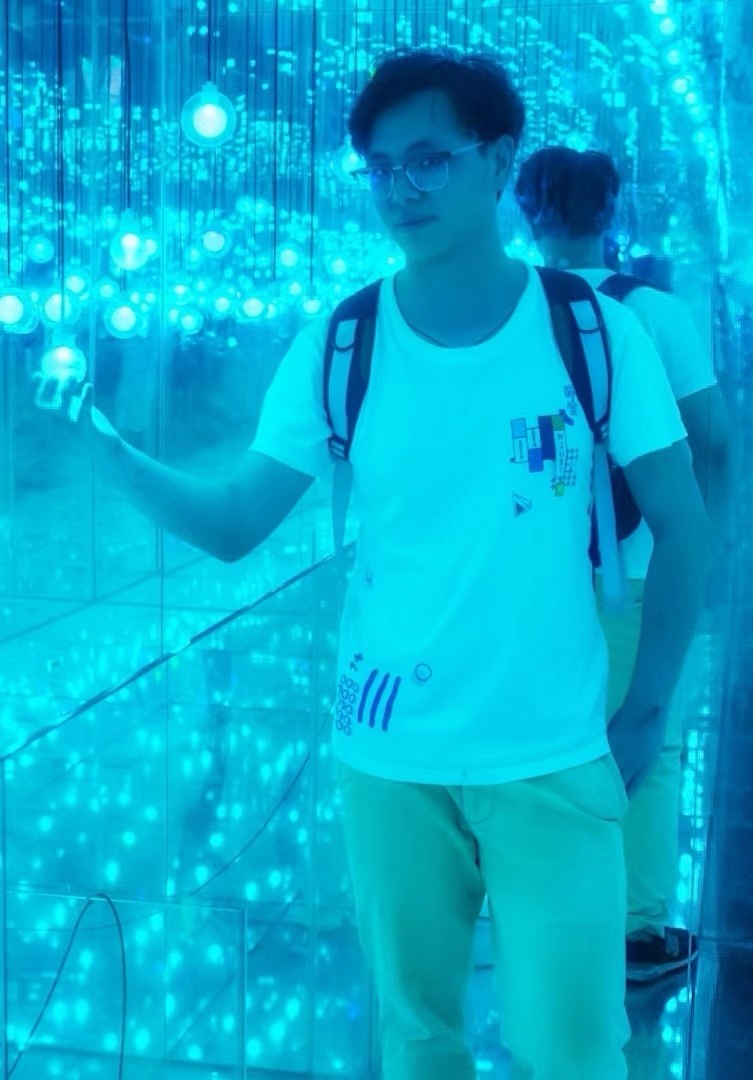
📖 About Me
Welcome to my homepage! I’m Da, a tech enthusiast with a strong passion for exploring various technologies.I specialize in software and algorithm development. I graduated from Nanjing University of Science and Technology with a degree in Radiation Protection and Nuclear Safety. In my spare time, I enjoy delving into areas such as network engineering, server maintenance, soft routing, and embedded development. I am highly interested in neural networks and deep learning, and I have been studying and exploring them in my spare time recently. Currently, I work at Huawei Noah's Ark Lab, focusing on visual algorithms. Feel free to check out my resume !
🎓 Education
- 2015.09 - 2019.06, as an Undergraduate student at Nanjing University of Science and Technology
📚 Publications & Patents
- [P] Beyond Overlap Metrics: Rewarding Reasoning and Preferences for Faithful Multi-Role Dialogue Summarization. Xiaoyong Mei, Tingting Zuo, Da Chen, Guangyu Hu, Xiangyu Wen, Chao Duan, Mingyan Zhang, Fudan Zheng.
- [P] SegSEM: Enabling and Enhancing SAM2 for SEM Contour Extraction. Da Chen, Guangyu Hu, Kaihong Xu, Kaichao Liang, Songjiang Li, Wei Yang, Xiangyu Wen, Mingxuan Yuan.
- [PT] 业务数据处理方法、装置、设备及存储介质 (Business Data Processing Method, Device, Equipment, and Storage Medium). 陈达.
- [P] 基于 LabVIEW 和 Arduino 的无人机辐射监测系统设计与实现 (Design and Implementation of a UAV Radiation Monitoring System Based on LabVIEW and Arduino). 陈达, 陈晓薇, 林幼贤, et al.
💼 Work and Project Experience
2024.09 - Now
Algorithm Engineer
Huawei 2012 Noah's Ark Lab
2021.11 - 2023.09
Software Development Engineer
CMB Network Technology
2020.04 - 2021.04
Software Development Engineer
Qianhai Hecheng Information Technology
🐹 My Hamster House
👥 Visitors
