Nvidia驱动安装与升级详细说明
2026/4/15大约 3 分钟
Nvidia驱动安装与升级详细说明
Nvidia驱动安装时,需要注意主板是否开启了Secure Boot安全模式。如果开启,会导致Nvidia驱动未被注册到系统的MOK(Machine Owner Key)下,即使启动也无法使用驱动。本文记录Linux系统(以Ubuntu为主)下完整的Nvidia安装教程。Windows通常没有该问题。
1. Nvidia下载安装详细说明
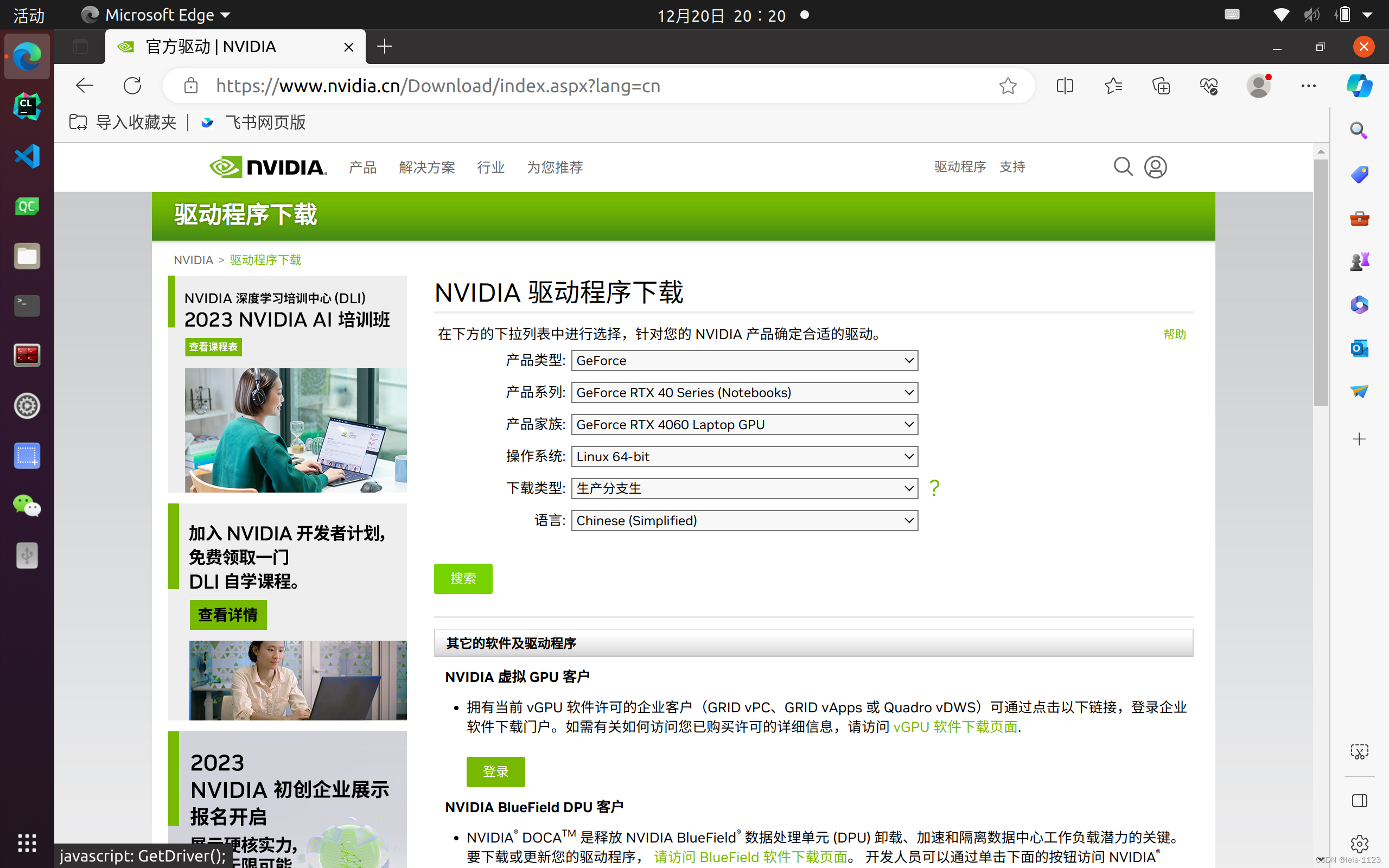
1.1 官网下载.run驱动文件
在浏览器地址栏输入 https://nvidia.cn 进入Nvidia官网,下载对应操作系统的驱动文件(.run格式)。
1.2 禁用系统默认的nouveau
# 编辑文件
sudo gedit /etc/modprobe.d/blacklist.conf
# 新增一行
blacklist nouveau
# 保存并更新initramfs
sudo update-initramfs -u
1.3 安装显卡驱动
cd Downloads
sudo bash NVIDIA-Linux-x86_64-(版本号).run
1.4 按照图片依次选择安装
(以下为安装过程中的界面选择,请根据截图操作)
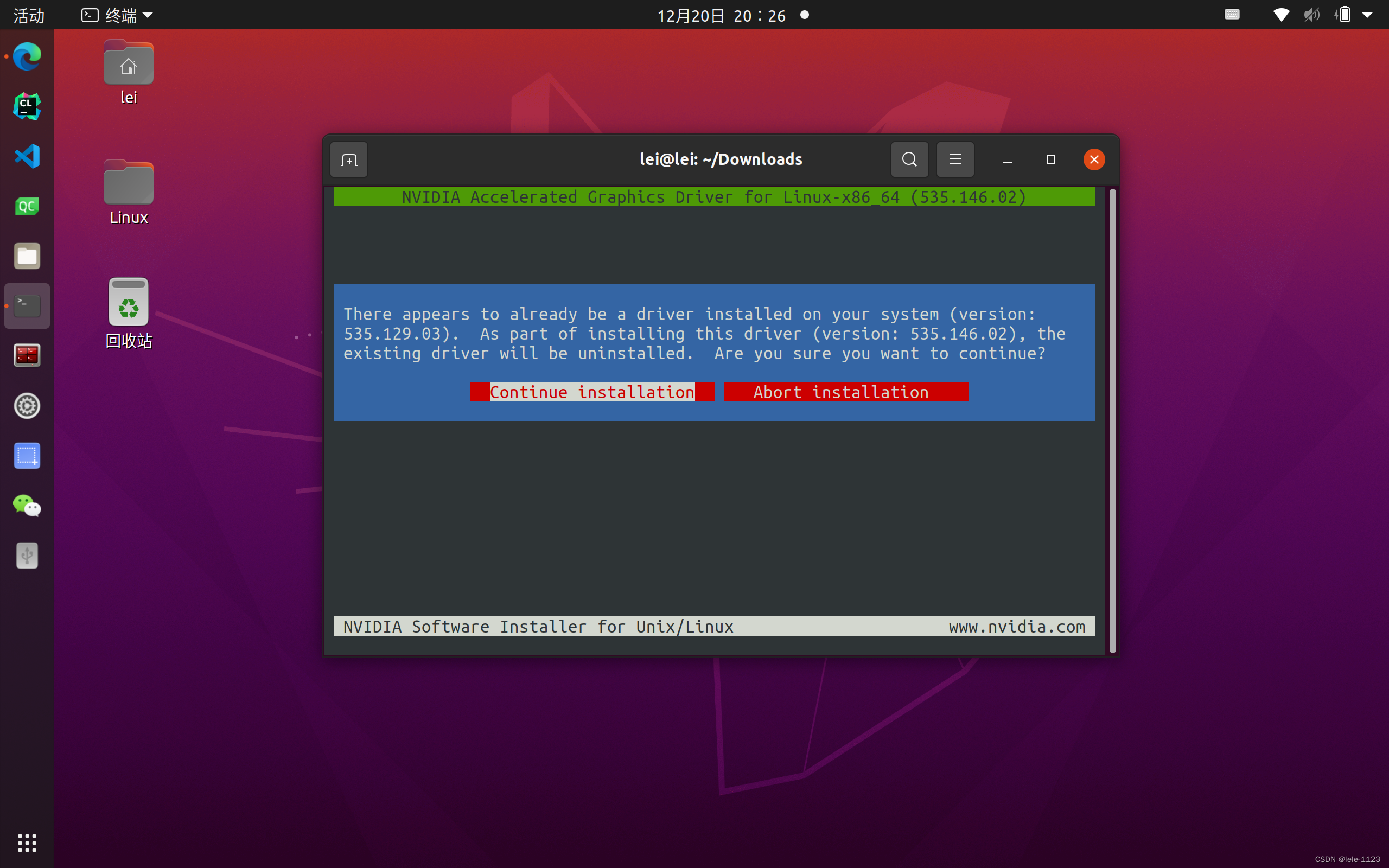
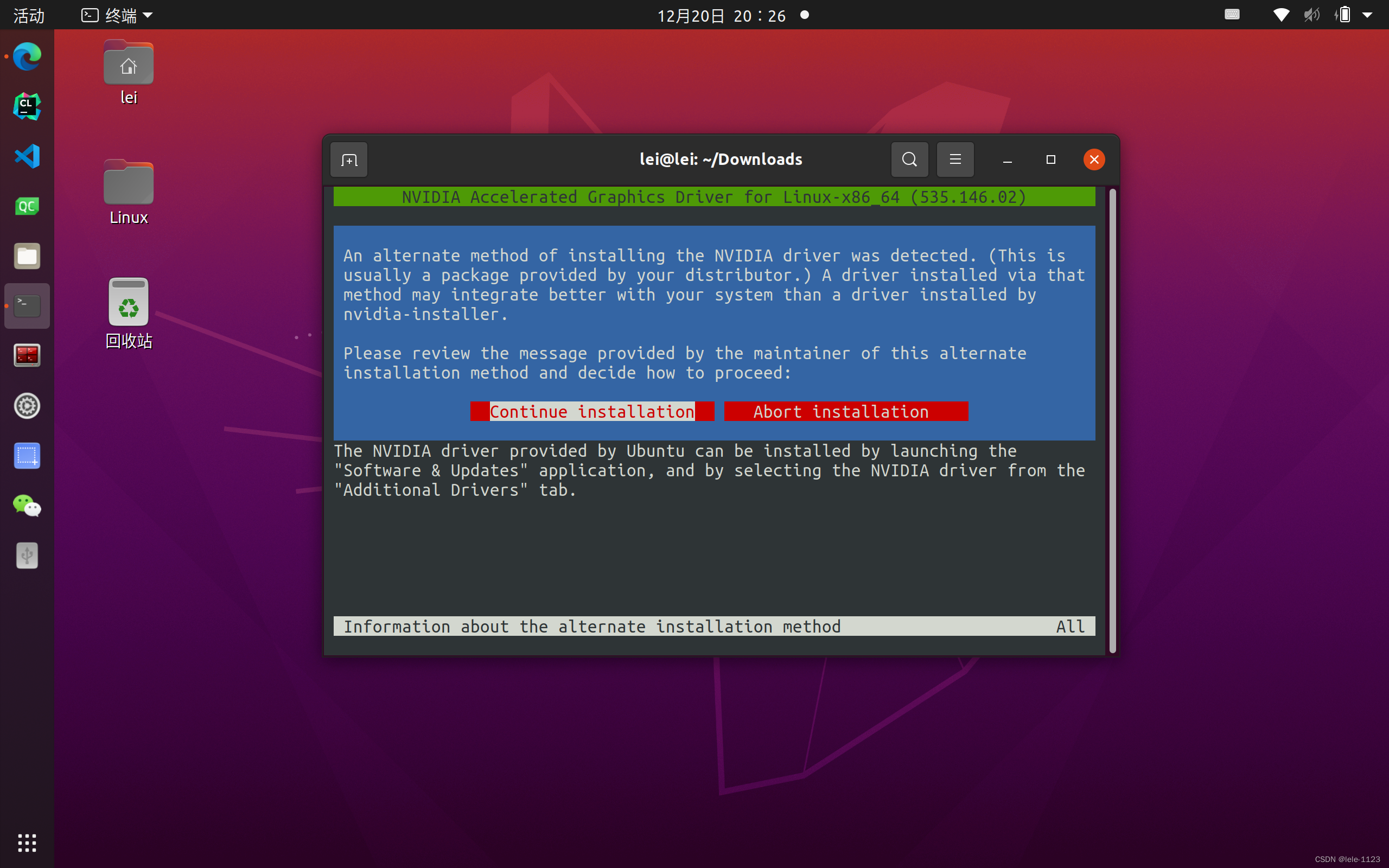
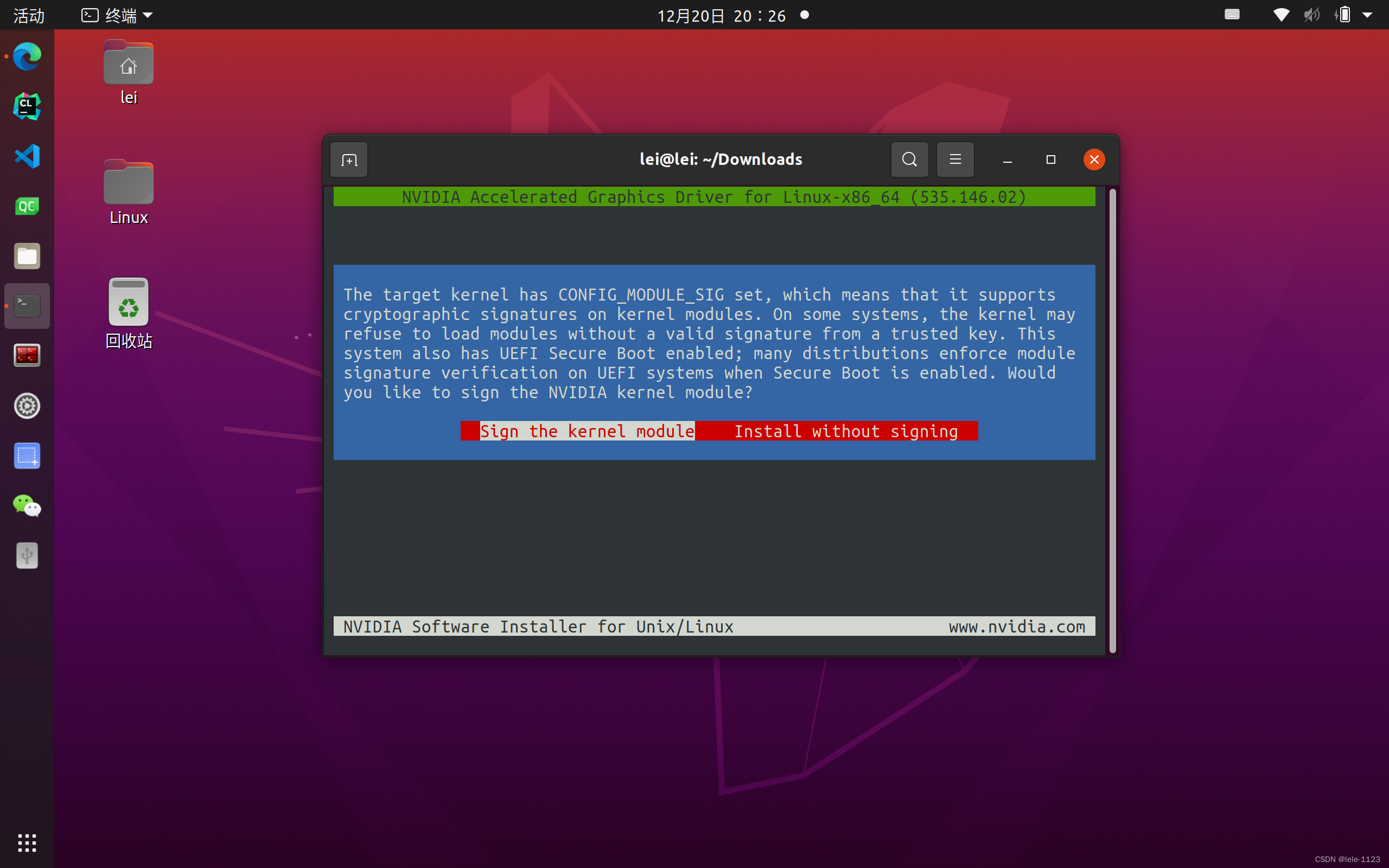
注意:如果开启了Secure Boot模式,则必须安装签名文件,否则无法使用驱动。
- 选择生成新的签名证书:后面手动添加到系统信任中。
- 如果是升级驱动:选择左侧选项,使用之前已经安装的签名公钥和私钥。
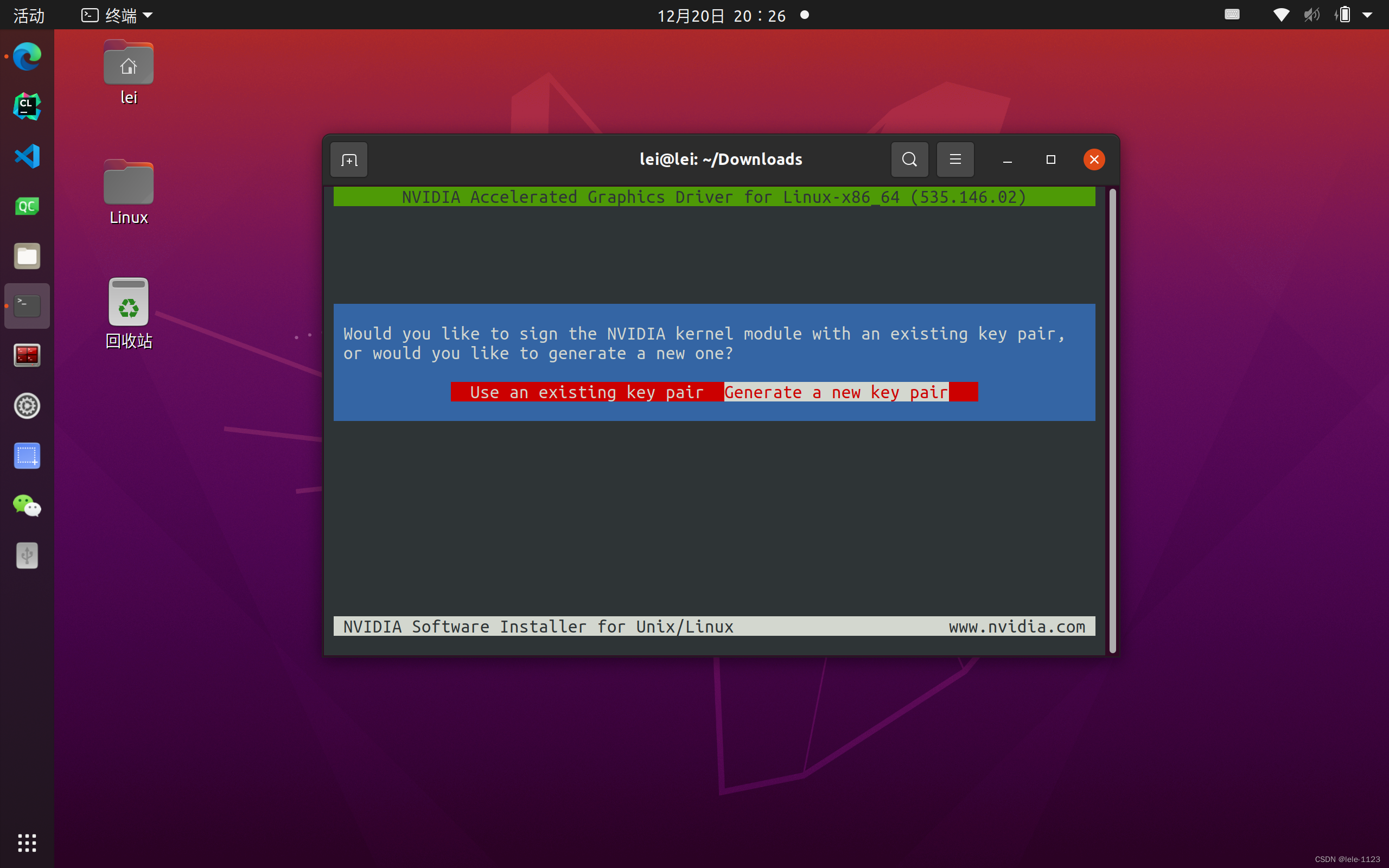
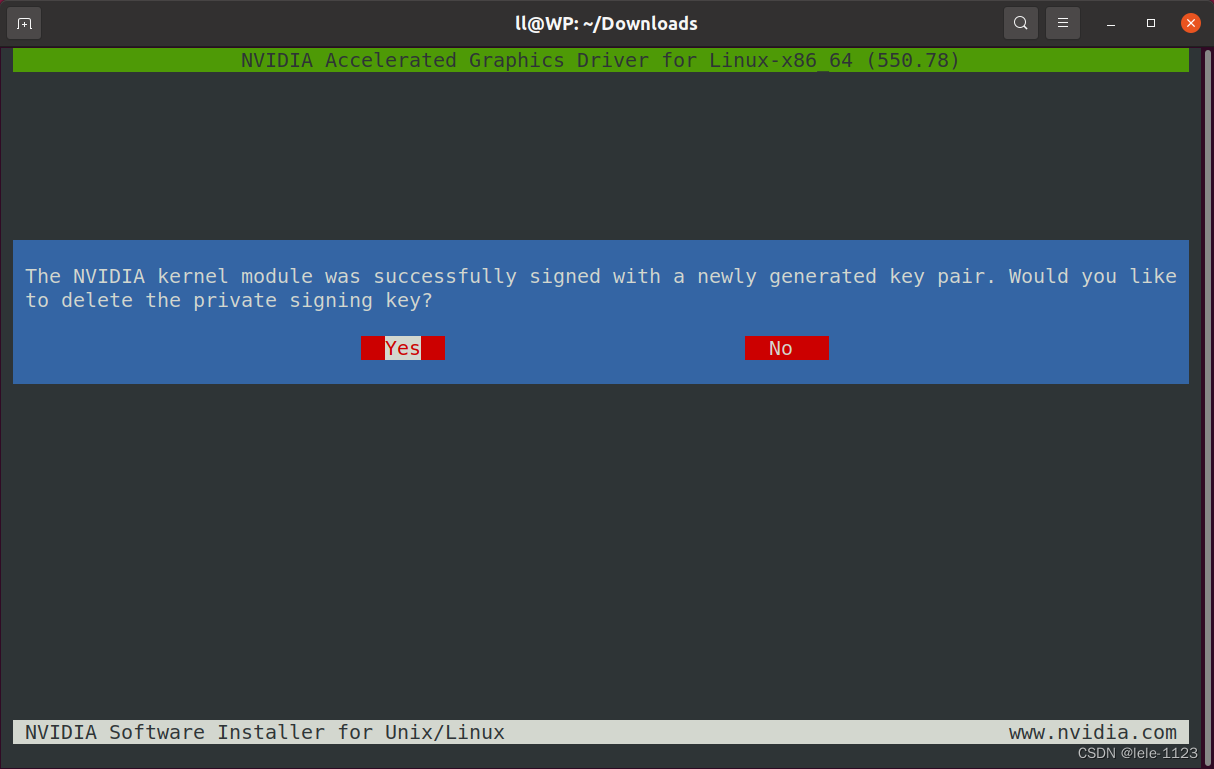
- 首次生成时:选择是否删除私钥,建议选择“否”,方便下次升级时使用。
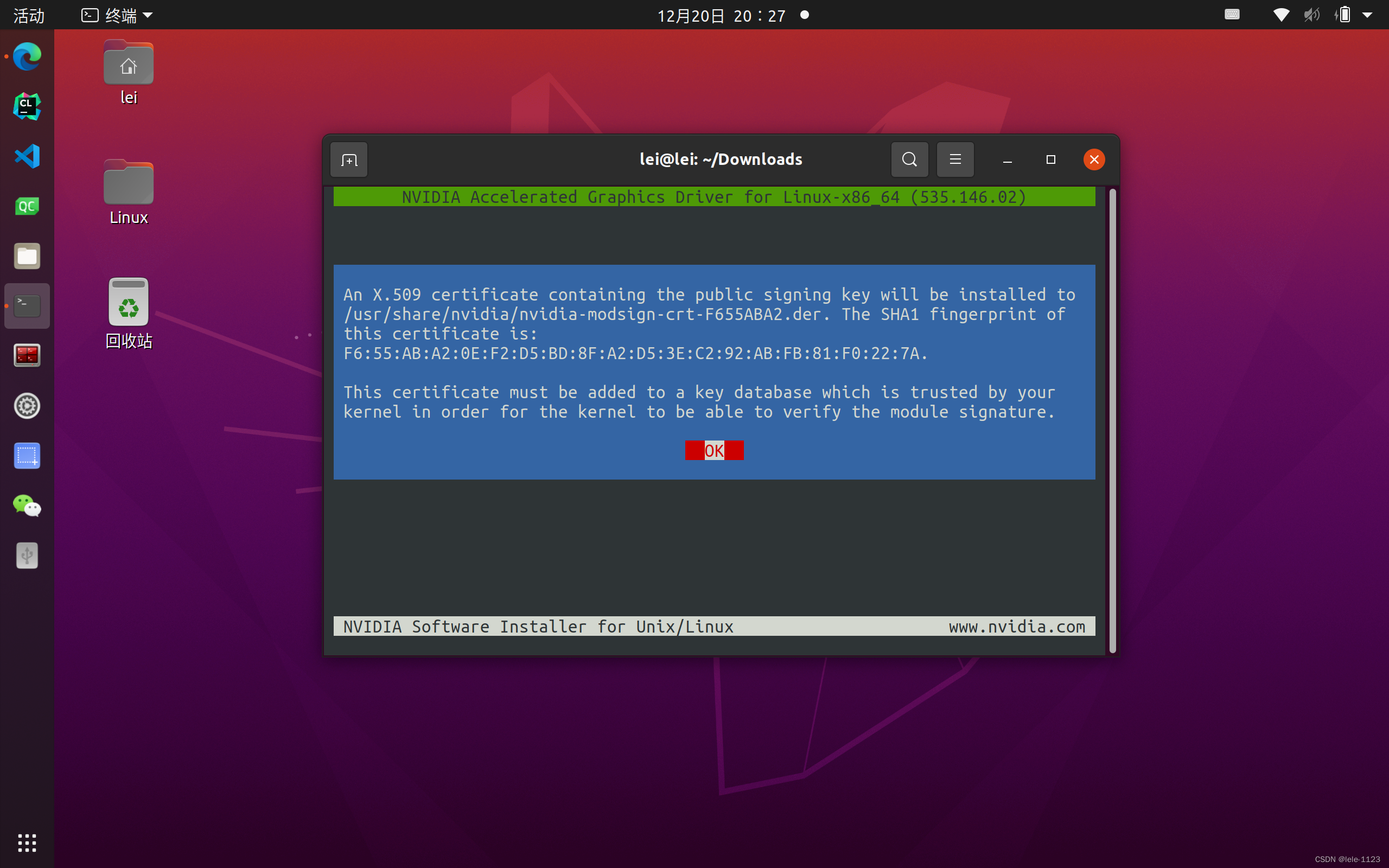
最后输出公钥和私钥的位置。
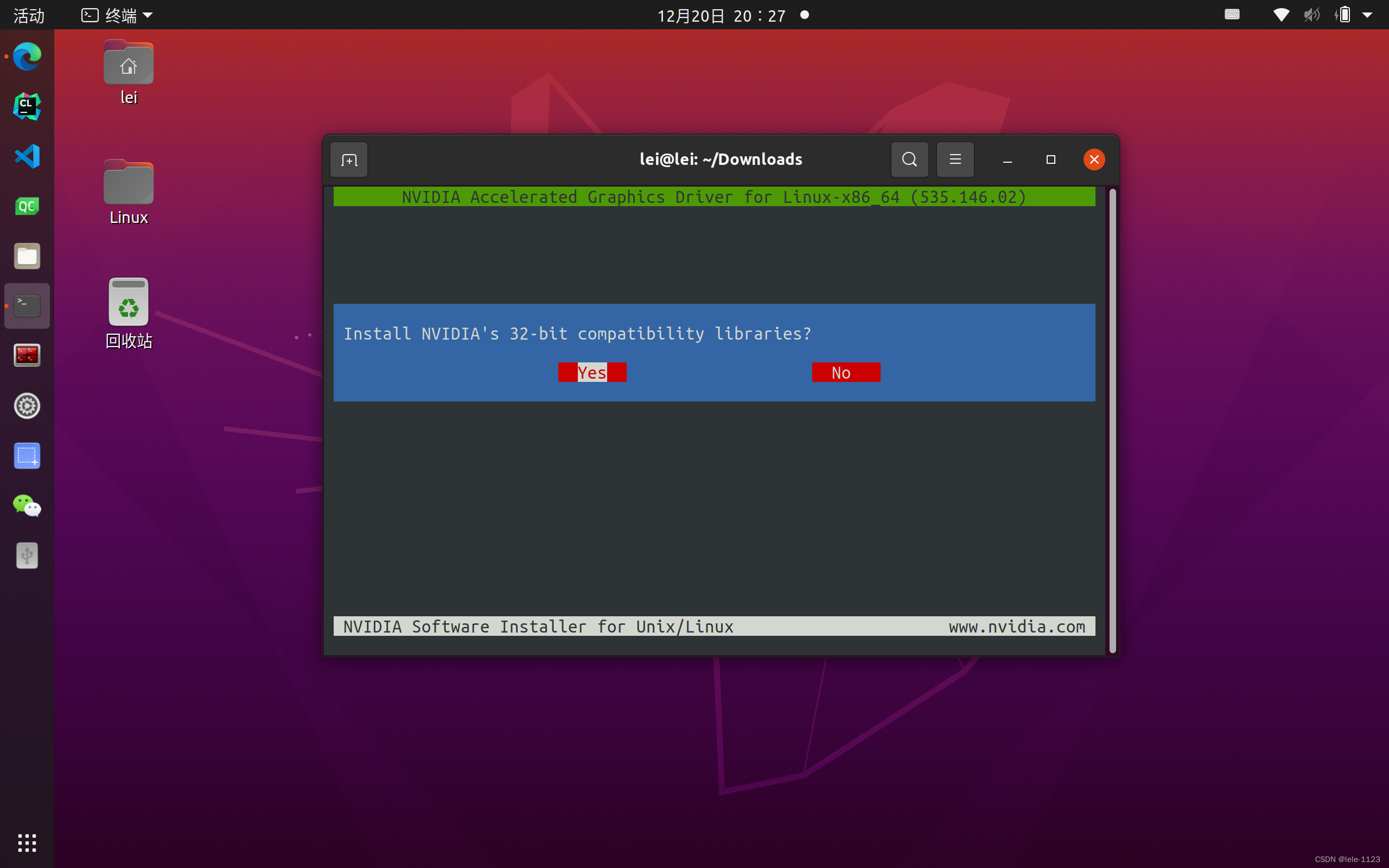
然后选择保存32位兼容库以及启用DKMS(动态内核模块支持)。
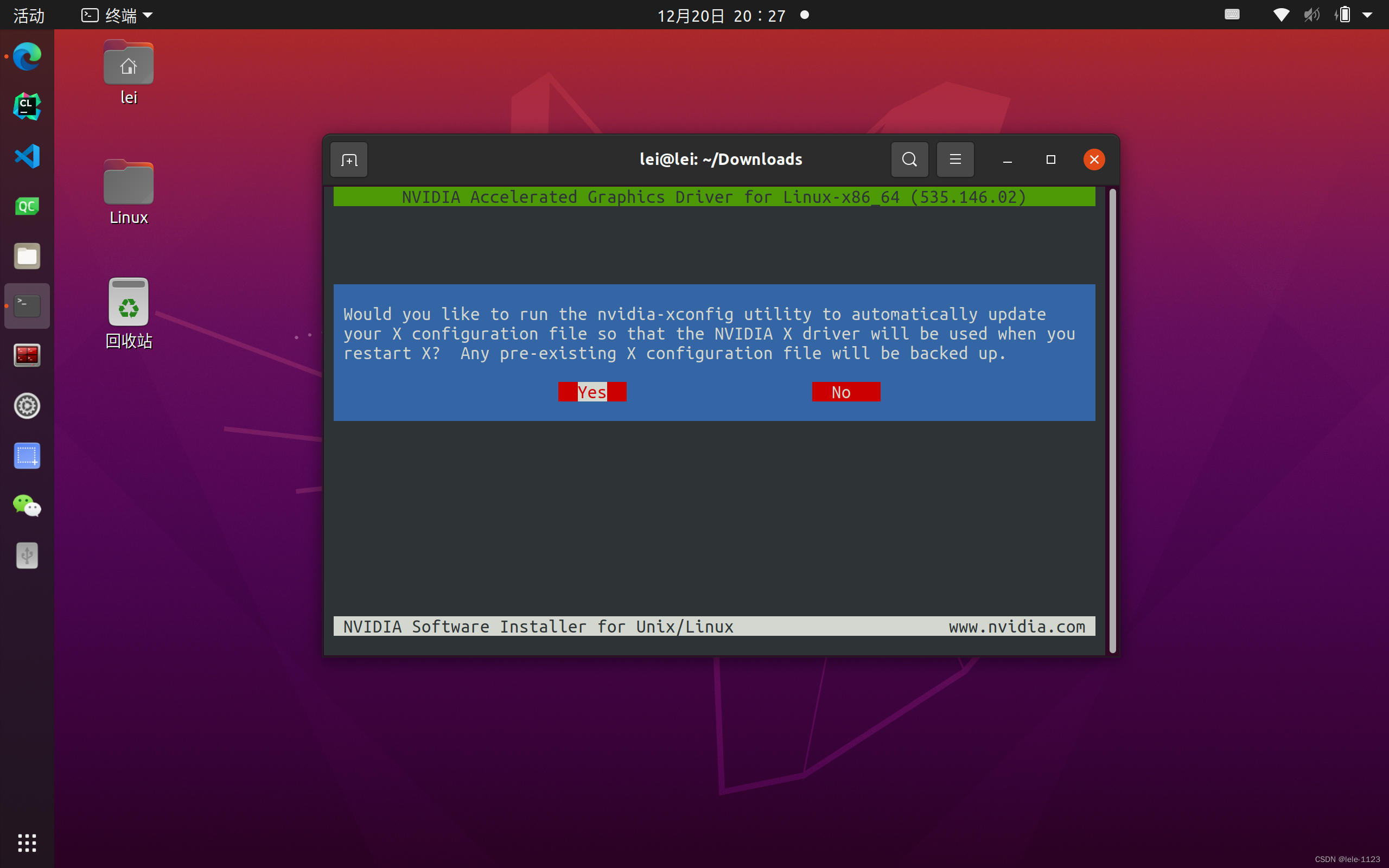
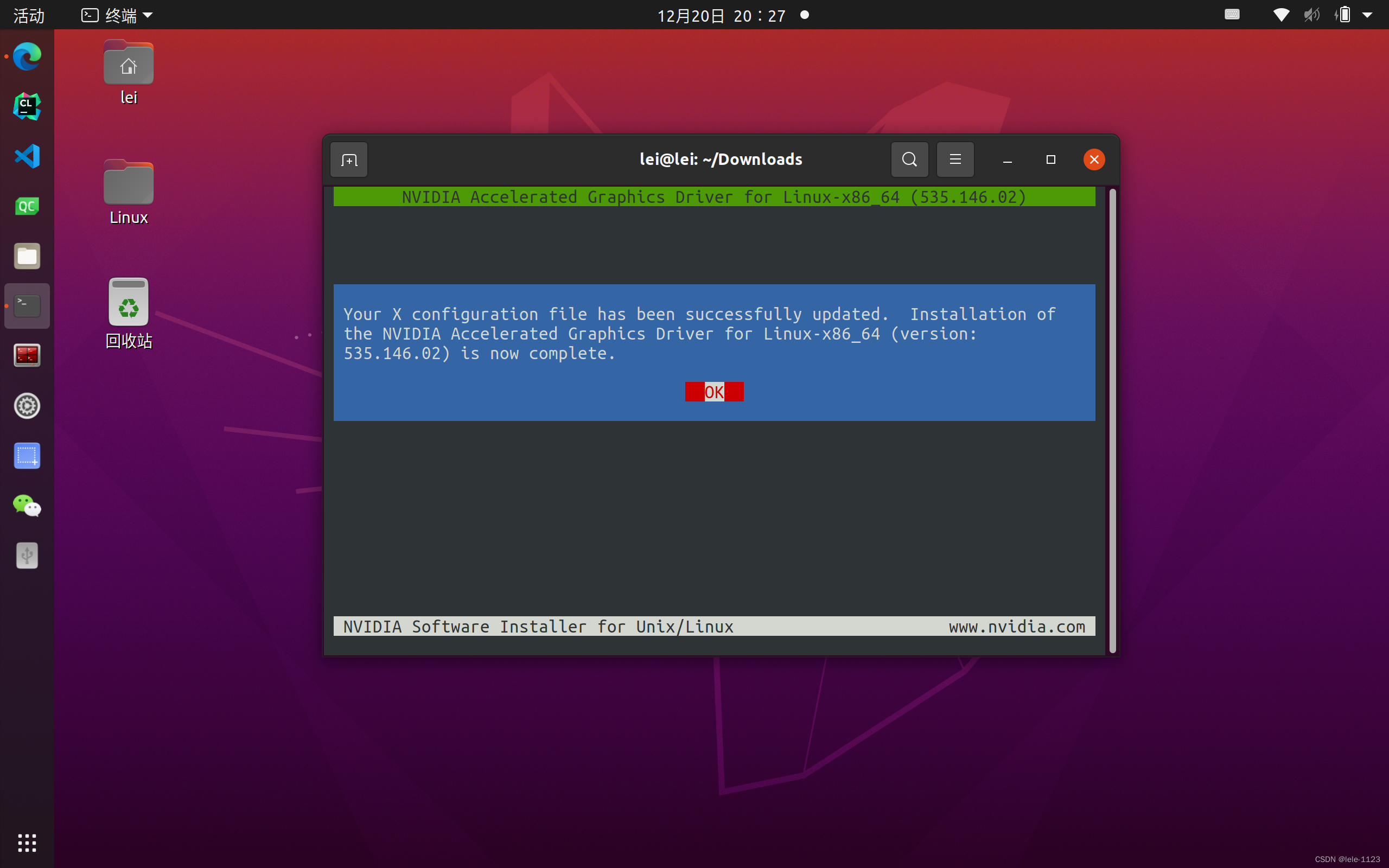
至此,如果没有开启Secure Boot模式,则驱动已安装完毕。重启后使用 nvidia-smi 即可看到显卡信息。
reboot
nvidia-smi
1.5 (可选)如果开启了Secure Boot,需手动添加公钥到系统信任列表
如果主板开启了Secure Boot,必须将之前生成的公钥注册到系统信任列表中,否则驱动无法正常工作。
步骤1:注册公钥
# 进入公钥所在目录
cd /usr/share/nvidia
# 将公钥添加到系统信任(文件名请替换为实际文件)
sudo mokutil --import nvidia-modsign-xxxxxx.der注意:注册时会弹出提示“input password:”,输入一个密码(例如数字
0),输入时不会显示。再次确认密码时输入相同内容。
步骤2:重启并进入MOK管理界面
执行完上述命令后,重启系统,会自动进入MOK(Machine Owner Key)管理界面。
在
Perform MOK management界面选择 Enroll MOK。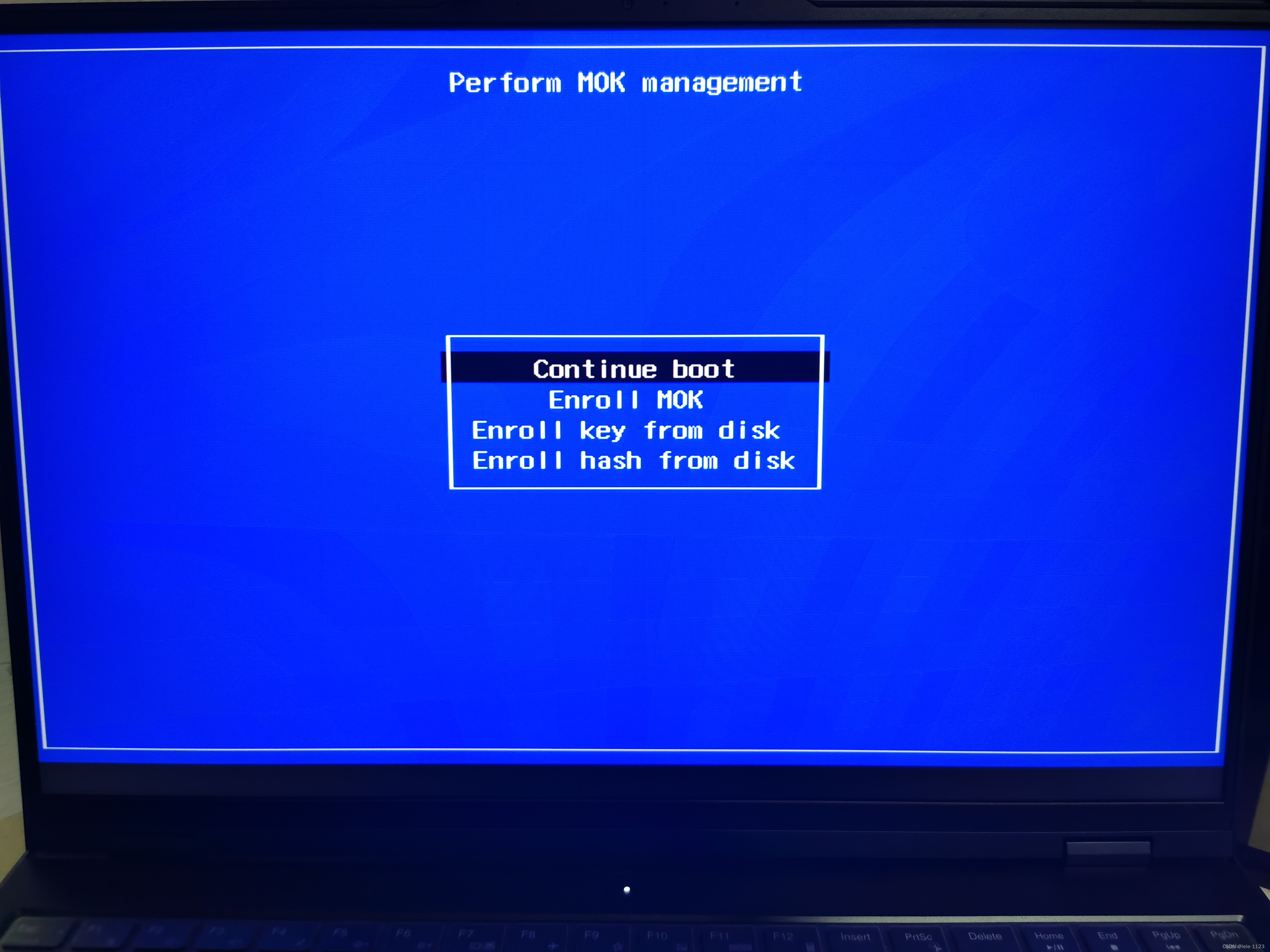
然后选择 Continue。
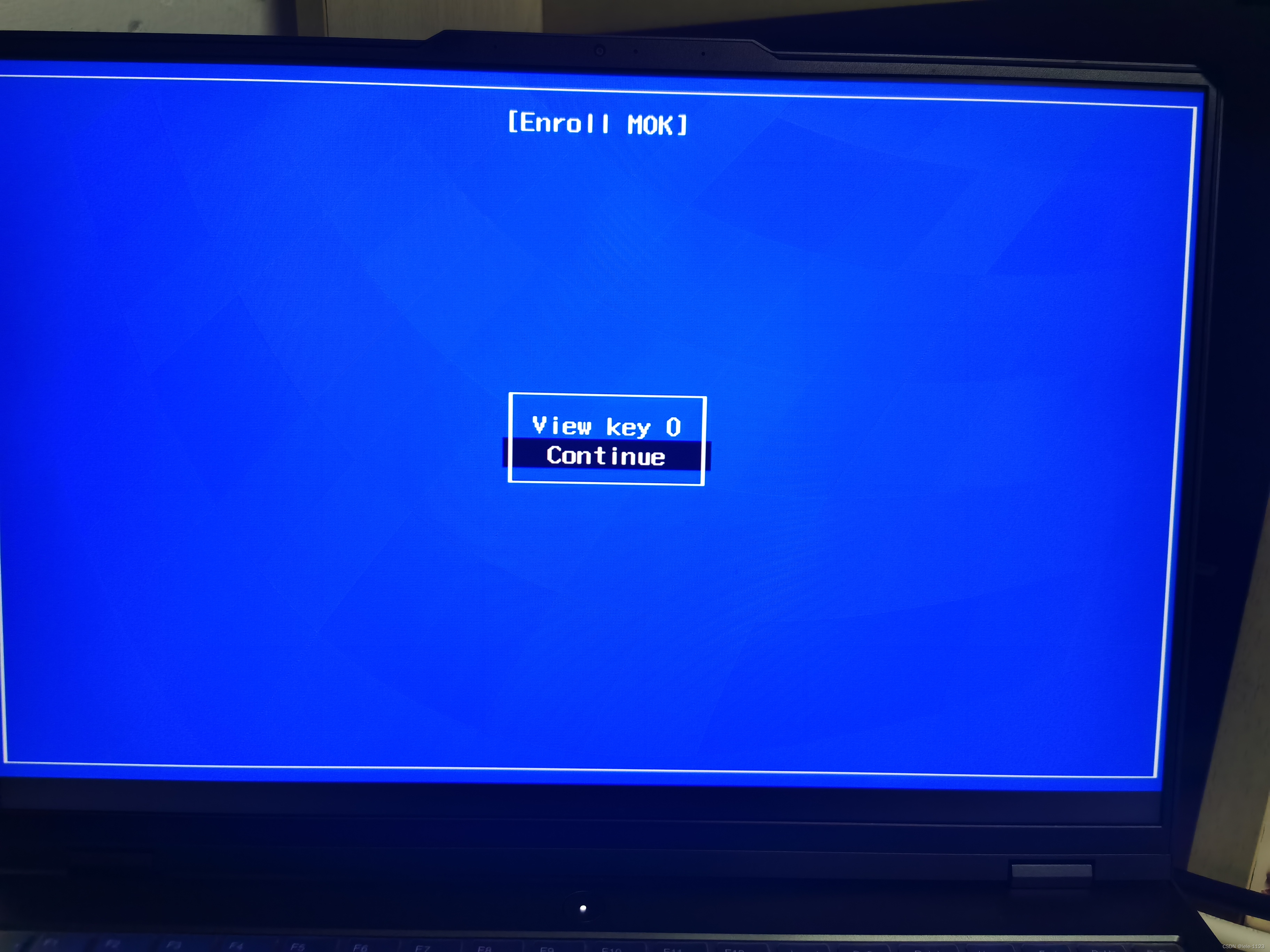
选择 Yes(确认添加密钥)。
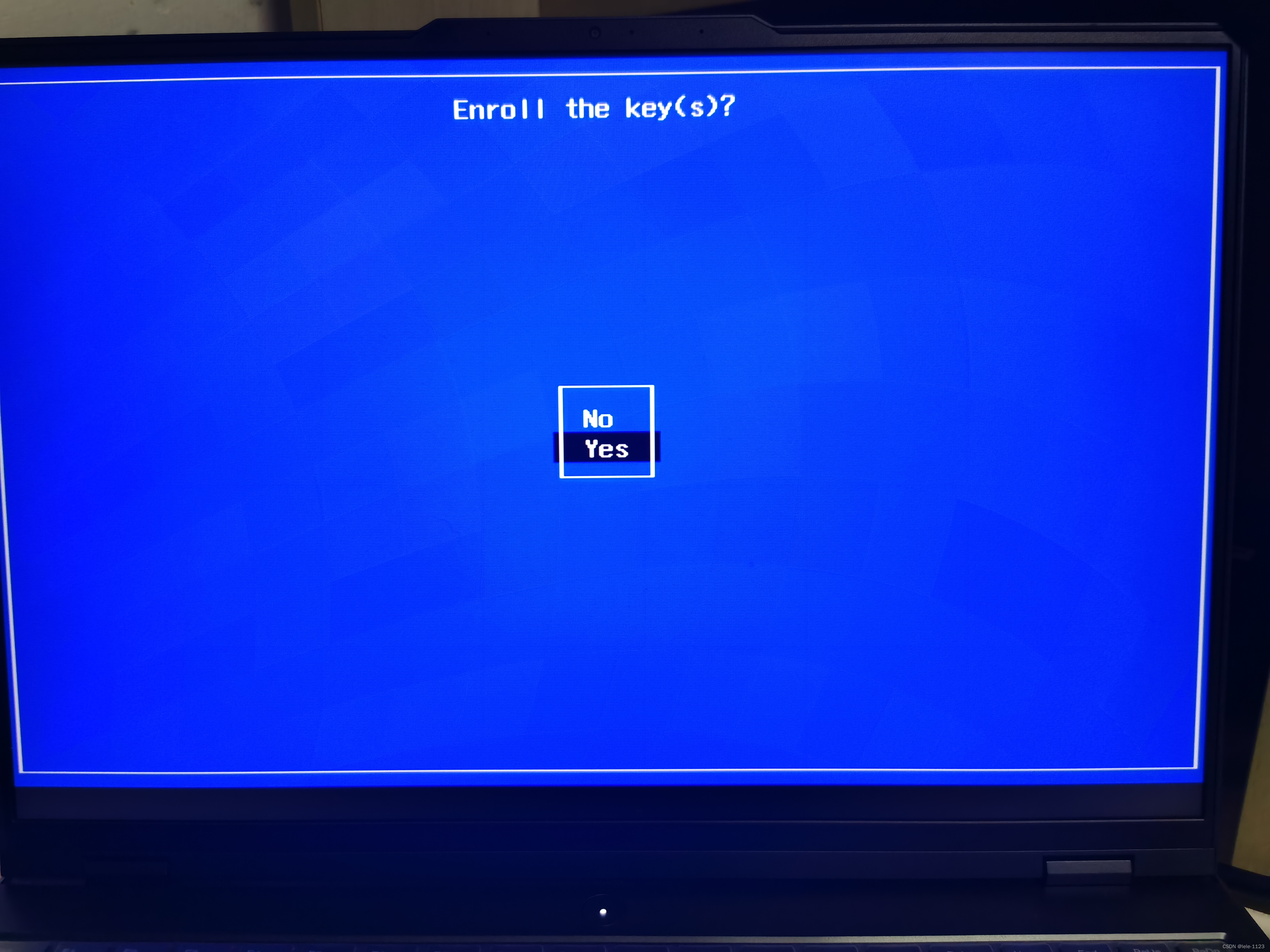
输入之前设定的密码(例如
0)。
返回
Perform MOK management界面,选择 Boot 继续启动。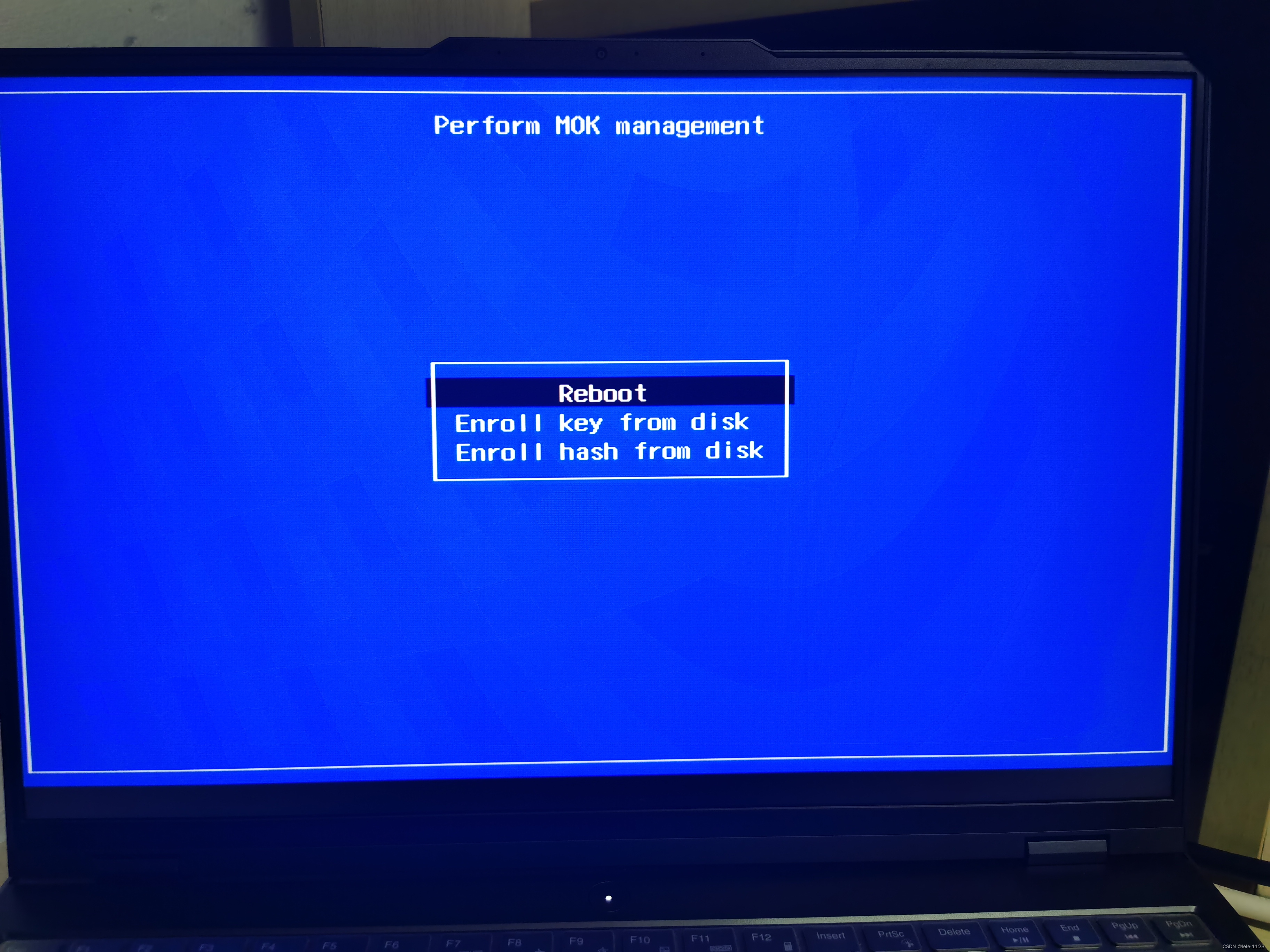
步骤3:验证驱动
重启后,在终端输入以下命令,如果显示显卡信息,则驱动安装成功。
nvidia-smi注意事项:
- 整个过程中请确保系统已连接网络(如需下载依赖)。
- 如果升级驱动且已有签名密钥,请使用原有密钥,避免重复注册。
- 若
nvidia-smi命令无效,请检查Secure Boot设置或重新执行公钥注册步骤。